Abonnieren: RSS-Feed RSS abonnieren | Kommentare Kommentare abonnieren | Email E-Mail-Benachrichtigung bei neuem Artikel | Twitter Folge mir bei Twitter

SkyDrive – 25GB kostenloser Onlinespeicher im Explorer

41 Kommentare
SkyDrive – 25GB kostenloser Onlinespeicher im Explorer

Skydrive

Anbieter für kostenlosen Speicherplatz gibt es mittlerweile genügend. Doch unterscheiden sie sich erheblich in Volumen, Service und Sicherheit. Einen Anbieter hab ich unter die Lupe genommen. Es handelt sich hierbei um “SkyDrive“, das von Microsoft angeboten wird. Der Zugang zu SkyDrive erfolgt über die ebenfalls kostenlose Microsoft Live-ID. Wenn Ihr beispielsweise einen X-Box-Zugang oder ein hotmail-Konto habt, verfügt Ihr auch schon über eine Live-ID. Ansonsten könnt Ihr eine ID bei bei Windows live kostenlos anlegen.

Ganze 25 GB stehen dem Anwender auf dem Online-Speicher zur Verfügung. So habt Ihr jederzeit die Möglichkeit, von überall auf Eure Musik, Fotoalben und Dokumente zuzugreifen. Auch zur Datensicherung lässt sich SkyDrive “missbrauchen”. Nervt z.B. eure Freunde, wenn Ihr dort zu Besuch seid und zeigt Ihnen Eure Musik oder die Bilder von Tante Heidruns 65. Geburtstag.

Im Folgenden möchte ich Euch zwei Möglichkeiten aufzeigen, wie Ihr SkyDrive im Explorer einbinden könnt.

1. SkyDrive per Webdav im Explorer einbinden

2. SkyDrive mit Gladinet im Explorer einbinden

Bedenkt, dass Ihr der Firewall entsprechende Erlaubnisse erteilt. Windows-nutzer greifen hier am Besten zum kostenlosen Firewall-Aufsetzer von Sphinx-Soft.

1. SkyDrive per WebDAV im Explorer einbinden
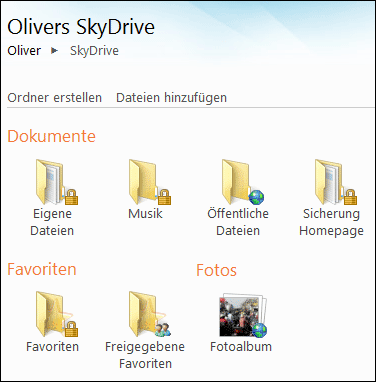
Bild1: SkyDrive Ordner - ÜbersichtZunächst loggt Ihr Euch bei SkyDrive ein und legt ein paar beliebige Ordner für Bilder, Datensicherung, Dokumente, Musik, Webanwendungen usw. an. Für jeden Ordner könnt Ihr angeben, wer auf die Daten zugreifen darf. Die Berechtigungen können jederzeit geändert bzw gelöscht werden. SO könnt Ihr Ordner und Daten anlegen, auf die nur Ihr zugreifen könnt – alternativ stehen sie “jedem” oder nur “bestimmten Personen” zur Verfügung. Auf Eurem SkyDrive sieht es dann in etwa so aus wie auf dem bild (Klicken zum Vergrößern).

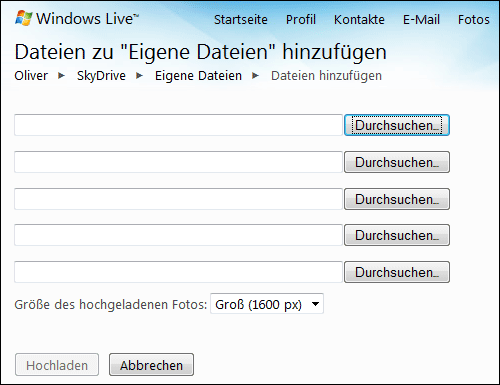
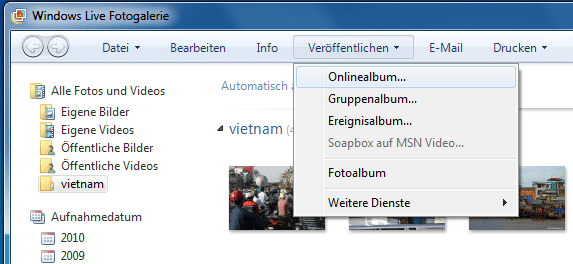
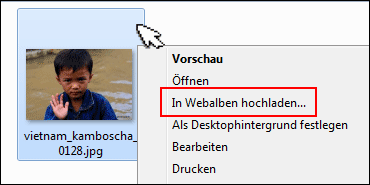
Um Dateien zwischen dem heimischen PC und dem Online-Speicher auszutauschen, könnt Ihr entweder den entsprechende Dateibrowser (siehe Bild2) auf SkyDrive verwenden  im Browser verwenden oder Ihr benutzt eine passende Software auf Eurem PC. Bilder können z.B.  über Windows Vista oder Windows 7 direkt aus der Anwendung “Windows Live-Fotogalerie” hochgeladen werden (siehe Bild3). Alternativ geht’s auch über den Windows Explorer (Windwos-Taste + E), indem ich mit der rechten Maustaste auf das Bild klickt und “In Webalben hochladen” wählt (siehe Bild 4).

Durch einen kleinen Trick, könnt Ihr das SkyDrive auch direkt im Explorer einbinden. Dieses Laufwerk könnt Ihr dann benutzen, als wäre es auf Eurem heimischen PC. Ihr könnt also per “drag und drop” oder kopieren+einfügen auf das SkyDrive zugreifen. Das Ganze geschieht über WebDAV. Wie der Dienst unter Windows 7 und Windows Vista eingerichtet wird, hab ich im früheren Artikel “Blog per WebDAV sichern” beschrieben. Dort gibt es auch einen Workaround für evtl. auftretende Probleme.

Bild5: Dokument aus Word auf SkyDrive hochladenEs ist am einfachsten, wenn Ihr Euch zusätzlich Microsoft 2010 beta Paket installiert, das Ihr bis Oktober 2010 kostenlos nutzen könnt.

Ihr öffnet eine Word-Datei mit Word 2010 und wählt

1. Datei
2. Freigeben
3. Speichern auf SkyDrive

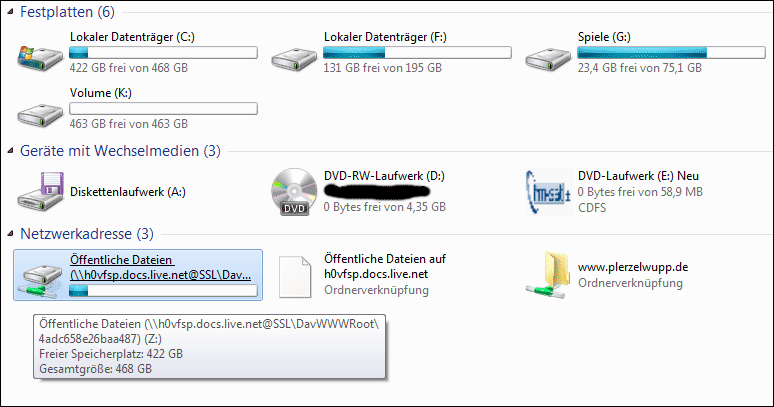
Nach dem Einloggen seid Ihr mit Eurem SkyDrive verbunden. Ihr wählt den Ordner, in den Datei hochgeladen werden soll. Für diesen (einmaligen) Zweck nehmen wir einen öffentlichen (freigegebenen) Ordner. Nach kurzer Wartezeit (Windows verbindet sich mit dem Live-Dienst) kommt der “Speichern unter”-Dialog. Dort ist die eigentliche Adresse des Online-Speichers hinterlegt. Wir kopieren die Adresse mit der rechten Maustaste – siehe Bild 6.

Mit der Adresse im Zwischenspeicher erstellen wir nun eine WebDAV-Verbindung (siehe “Blog per WebDAV sichern“) . Hier in aller Schnelle: Im Explorer auf “Netzlaufwerk verbinden”, einen Laufwerksbuchstaben angeben und den soeben kopierten Pfad als Adresse eingeben. Benutzerkennung und Passwort können wir (auf Wunsch) speichern, damit es nicht jedes Mal abgefragt wird. Außerdem könnt Ihr festlegen, ob der Online-Ordner auch beim nächsten Windows-Start zur Verfügung stehen soll (was zu empfehlen ist).

Das war’s auch schon -
ab sofort ist ist Euer Skydrive im Explorer eingebunden (siehe Bild 7).
2. SkyDrive mit Gladinet im Explorer einbinden

Ihr verfügt bereits über ein SkyDrive-Konto (wie beschrieben) und ladet Euch die kostenlose Software “Cladinet Cloud Desktop” herunter (aktuelle Version 1.4). Nach der Installation startet Ihr das Programm. Ihr werdet gefragt, ob Ihr die kostenlose Version oder die Premium-Version (gebührenpflichtig) verwenden sollt. Die kostenlose Alternative (mit 1000 Dateiübertragungen pro Auftrag) sollte zunächst genügen.

Anschließend seht Ihr, welchen Applikationen per Cladinet im Explorer eingebunden werden können. Es ist wirklich erstaunlich, wie komfortabel und umfangreich dieses Programm ist. So könnt Ihr neben dem SkyDrive auch Google Docs und Picasa sowie Amazon S3, FTP und WebDAV-Laufwerke anlegen – und noch zahlreiche weitere.
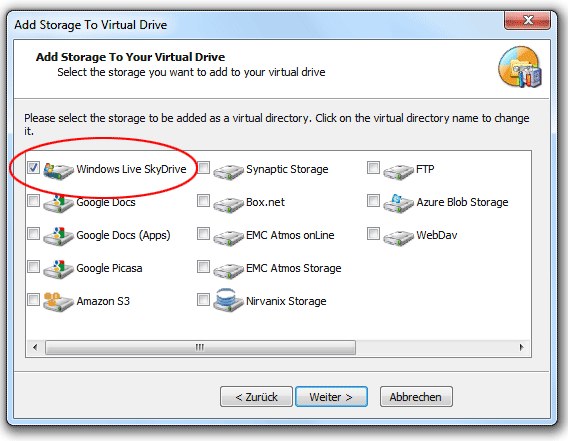
Bild8: Skydrive-Auswahl in Gladinet

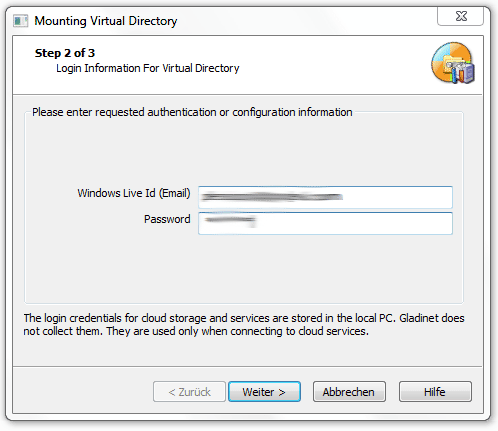
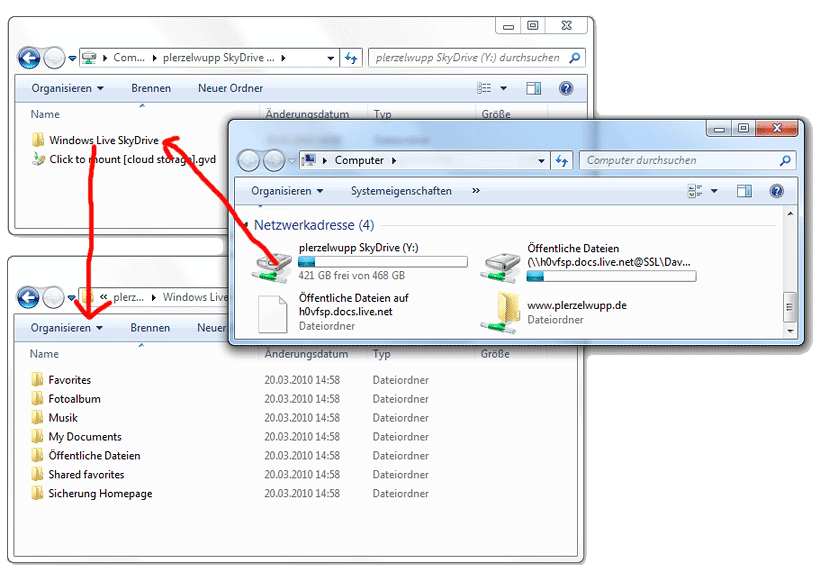
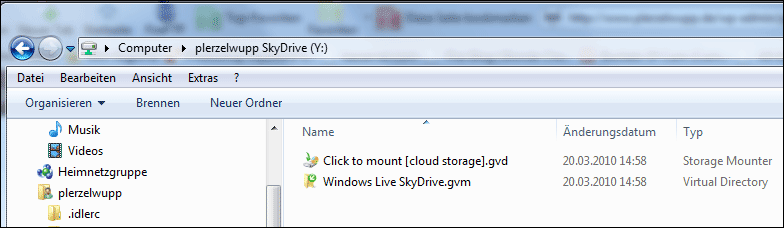
Zunächst wird der Gladinet-Client auf dem gewählten Laufwerksbuchstaben  installiert (hier: “y”). Öffnet ihr dieses Laufwerk im Explorer, so steht Euch dort die eben erzeugte Datei “klick to mount” zur Erstellung der Verbindung zur Verfügung (siehe Bild9). Selbstverständlich könnt Ihr weitere Laufwerke mit beliebigen Verbindungen auch nachträglich hinzufügen. Wie auch immer: Ihr wählt “Mounting Virtual Directory” und werdet im folgenden nach Euren SkyDrive-Zugangsdaten gefragt (siehe Bild 10). Nach zweimaligen Bestätigen und der Frage, ob Ihr Eure Dateien auf der Cloud sichern wollt, wird das Laufwerk gemountet und steht im Explorer unter “y” (dem Gladinet-Clienten) zur Verfügung (siehe Bild11).
Fazit

Je länger ich für diesen Artikel recherchiere, ihn vorbereite und nun schreibe (mittlerweile auch schon den ganzen Nachmittag), desto mehr fällt mir auf, wie genial diese Dienste sind. Durch die Integration der unterschiedlichsten Online-Dienste im Explorer wird einem erheblich das Leben erleichtert.

Minimalisten, die nicht gerne zu Gladinet greifen, stellen eine WebDAV-Verbindung her. Durch beide Lösungen seit ihr jedenfalls in der Lage, externe Dienste derart im Explorer zu integrieren, als seine diese Laufwerke auf eurem Computer. Kopieren+Einfügen funktioniert ebenso wie drag&drop. Es muss auch nicht unbedingt “SkyDrive” sein. Stellt Euch doch mal vor, wie geil es ist, im Explorer die  auf ftp-Daten Eures Blogs zugreifen zu können. Datenspeicherung. Überall auf Deine Musik zugreifen zu können. Die eigene Bildergalerie oder eine Diashow. Auf Wunsch auch stets im Explorer. Die Möglichkeiten sind schier unbegrenzt. :-)

So …. nun kommt die Melodie von “Die Sendung mit der Maus” …. und das nächste Mal zeige ich Euch, wie Ihr Eure Skydrive-Fotoalben auch in den Blog integrieren könnt ;-)

Wenn Euch das Lied gefallen hat, so freue ich mich über Eure Kommentare. Auch kritische Gegenstimmen sind Willkommen. Selbstverständlich werden hier auch Eure Fragen beantwortet. Wie schaut’s aus – habt ihr Lust auf soetwas? Was macht ihr denn so? ;-)

Ähnliche Artikel

  1. Gucky (74 Kommentare)

    Ich habe so einen Online-Speicher bei meinem kleinen Eee-PC. Der hängt in der Dateiverwaltung wie ein normaler anderer Ordner.
    Mit diesem WebDav habe ich mich auch schon beschäftigt. Aber mir funktioniert es natürlich nicht so wie du es vor einiger Zeit mal beschrieben hast.

    • plerzelwupp (910 Kommentare)

      Hallo Gucky,

      leider kann ich dir auch nicht sagen, wie WEBDAV unter Linux eingerichtet wird.

      Wo hast du den online-Speicher eigentlich? Bist du zufrieden?

      • Gucky (74 Kommentare)

        Ich habe mal geguckt und bei mir ist unter Netzwerkordner einrichten ein Punkt wo man einen Webordner einrichten kann. Dahinter steht in Klammern “webdav”.
        Dieses Dropbox habe ich auch. Wenn ich wieder Online bin, werde ich mich damit mal näher beschäftigen.

        Wie das jetzt auf dem “Kleinen” heißt weiß ich jetzt nicht so aus dem Kopp. Ich schreib es aber hier nochmal dazu.
        Ab morgen ist bei mir erstmal alles “zu”.

        Mir ist das doch egal, mit welchem Rechner ich einen Speicherplatz nutze…
        Ich bin auch bei MSN und habe auch den Skydrive und wenn das webdav grundsätzlich bei mir funktioniert, dann greife ich darauf auch mit Linux zu !

  2. Mac_BetH (61 Kommentare)

    Hallo Oliver,

    ist es eigentlich unverschämt, den von dir beschriebenen Dienst oder Onlinespeicher zu nutzen, wenn man einen Mac hat? ;-)

    Toller Artikel,

    Gruß
    Matthias

    • plerzelwupp (910 Kommentare)

      Hey Matthias,

      WebDAV lässt sich bestimmt auch auf Mac einrichten – aber frag mich nicht wie. Auch für Gladinet gibt es MAC-Alternativen – Dropbox beispielsweise, das du selbst schonmal vorgestellt hast ;-)
      Naja – wie auch immer. Ich denke, wenn dein Herz daran hängt, wirst du das auch hinkriegen. Du bist ja vom Fach ;-)

  3. Sven (13 Kommentare)

    Hört sich echt gut an, nur leider kann ich diesen Trick unter Linux nicht anwenden und bekomme somit die Adresse gar nicht raus :-(

    • plerzelwupp (910 Kommentare)

      Hallo Sven,

      ich recherchiere mal und schau mich um, ob es denn da noch einen weiteren Lösungsweg gibt.

      • Sven (13 Kommentare)

        Okay, dann werde ich mal schauen ob du was findest ;-) , aber ich werde natürlich auch selber mal das Internet unsicher machen, vielleicht gibt es ja irgendwo eine Anleitung.

      • plerzelwupp (910 Kommentare)

        Ansonsten gibt es auch zahlreiche Linux-Alternativen für Gladinet – hier sei an erster Stelle Dropbox genannt.

  4. Super gute Idee, Oliver ;-)

    Leider weiß ich nicht so recht, welchen Pfad zu meinem Windows-Live-Laufwerk ich eingeben muß.

    Kannst Du mir da noch eine Hilfestellung geben. Unter Windows 7 64bit erhalte ich trotz Einhaltung Deiner Hinweise im Artikel “WebDAV ist gut für Deinen Blog” die Fehlermeldung “Der Ordner-Name ist ungültig” ;-(

  5. plerzelwupp (910 Kommentare)

    Hallo Thomas,

    vielen Dank für deine Rückmeldung. So sehe ich, dass immerhin ein paar Besucher versuchen, meinen Beschreibungen zu folgen ,-)

    Also ich hab die gleichen Voraussetzungen: Windows7, 64bit

    Es funktioniert eigentlich alles. Hast du mal versucht, mit einer anderen Seite per WebDAV Kontakt aufzunehmen? Ist es ein prinzipielles Problem?

    Also entweder liegt es an den Berechtigungen, an der Firewall oder am fehlenden Dienst. Bist du die ganzen Schritte “Workaround bei Fehlern” durchgegangen?

    • Hallo Oliver,

      DANKEschön für Deine Reaktion. Leider weiß ich immer noch nicht, welche URL ich eintragen muss. Lautet der Link

      http://cid-xxxxxxxxxxxxxx.skydrive.live.com/home.aspx (x-steht für eine Ziffernkombination)???

      Ich habe noch keine andere WebDAV-Verbindung aufbauen können. Dafür gelang es mir gestern eine FTP-Verbindung über den Explorer aufzubauen.

      Die Firewall vom McAfee Security Center kann das Problem sein, obwohl die explorer.exe hat uneingeschränkten Zugriff.

      Den “Workaround bei Fehlern” bin ich durchgegangen:

      * Dienste kontrolliert
      * Registry bearbeitet
      * Microsoft Patch NICHT aufgespielt, da älter als mein Windows (Sollte ich ihn dennoch aufspielen?)

      Ich habe auch nicht das Office 2010 installiert. Hast Du noch einen Lösungsansatz? DANKEschön.

      • plerzelwupp (910 Kommentare)

        Hallo Thomas,

        genau das ist das Problem – die Adresse, die du nanntest führt leider nicht zum richtigen Ziel. Die richtige Adresse bekam ich erst durch das Office heraus – sie beginnt mit “xxxx.docs.live.net”.
        Wie ich weiter oben an Sven schrieb, suche ich immer noch nach einer Lösung, auf anderem Wege an die Adresse zu kommen…..

      • plerzelwupp (910 Kommentare)

        Also ich hab den Ordner jetzt mal freigegeben – da ist nur eine Testdatei und eine Begrüßungsdatei (*.txt) drinnen:
        https://uedshv.docs.live.net/4adc658e26baa487/test
        Da kannst du gerne mal testen – über WebDAV ;-)

      • DANKEschön Oliver,

        das mit der URL hatte ich nach mehrfachen Lesen Deines Artikels (siehe Bild6) schon herausgefunden.

        Die von Dir genannte test-URL scheint zu funktionieren, auch wenn ich mich dort nicht anmelden kann.

  6. Alex (93 Kommentare)

    Ich interessiere mich schon seit einiger Zeit für Dienste wie SkyDrive, doch so richtig traue ich mich nicht an einen heran. Interessant wäre es, meine Programme, die ich öfter auch unterwegs benötige, online zu installieren, damit ich über das Internet darauf zugreifen könnte. Dieses Cloud Computing wird sicherlich noch sehr viel ausgereifter, deswegen werde ich noch einige Zeit warten, bis ich einen Dienst wie SkyDrive in Anspruch nehme.

    • plerzelwupp (910 Kommentare)

      Hallo Alex, deine Einstellung kann ich sehr gut nachvollziehen. Du suchst quasi ein ausgelagertes Büro. So wie es von Microsoft, Google und einigen anderen ansatzweise angeboten wird.

      Hier ging es lediglich um das Auslagern von Dateien, Musik, Bilder etc. und um die bequeme Integration in den Explorer. Das kann aber auch für viele interessant sein – um Dateien beispielsweise vom Arbeitsplatz, Privat-PC, Laptop, usw. zu synchronisieren. Ohne USB-Stick von überall an die eigenen Dateien.

      Aber wie du schon sagtest_ Cloudcomputing wird ausgereifter und ich wette, dass da noch einige Dienste nachziehen werden.

  7. David K. (1 Kommentar)

    Das klingt auf jeden Fall sehr interessant, und zu 25 GB kostenlosem Speicherplatz sagt wohl niemand ein. Gut, dass man das auch zur Datensicherung nutzen kann. Ich denke, ich werde vielleicht ein paar geschäftliche Daten darauf auslagern, auf die ich sowohl im Büro als auch daheim und unterwegs Zugriff haben sollte, dann muss ich nicht die ganze Zeit einen Stick mit mir herum schleppen.

    • plerzelwupp (910 Kommentare)

      Hallo David,

      jaaa – genauso ist es gedacht. Und 25GB sind tatsächlich nicht zu verachten.
      Es ist eben ein Umdenken. Ich habe den Eindruck, dass derzeit viel “Umgedacht” wird in diesem Bereich. denn Microsoft verzeichnet heftige Zuwächse mit seinem Dienst “Windows Live”.
      der Prozess wird sich weiter entwickeln und in langfristiger Zukunft wird das “normal” sein.

      Das sehe ich aber auch durchaus kritisch. In puncto Datensicherheit müssten die Firmen noch mehr tun. Solche Dienste sollten prinzipiell verschlüsselt werden und nur sicher übertragen werden dürfen.

    • Martin (82 Kommentare)

      Ich mache das Ganze zurzeit mit meinem Stick – “Herumschleppen” ist sicher das falsche Wort, denn er ist klein und hängt an meinem Schlüsselbund ;-) Allerdings benutze ich ihn auch, um diverse Software immer verfügbar zu haben, das ist bei einem Online-Speicher in der Form nicht möglich.

  8. mr.gene (10 Kommentare)

    25GB Speicher gratis, der dann auch noch weltweit erreichbar ist klingt super, aber nur wenn man vernünftig ans Internet angebunden ist. Mit meinem GPRS-Zugang brauch ich das nichtmal im Ansatz…bis da die Bilder von Tante Heidruns Geburtstag hochgeladen sind, hat jeder Schlecker vor Ort die BilderCD schon lange entwickelt und die Bilder liegen zur Abholung bereit ;)

    • plerzelwupp (910 Kommentare)

      Mensch Christian,

      das hast du richtig erkannt: Um Skydrive sinnvoll nutzen zu können, bedarf es einen Internetanschluss.
      Nun denn – ISDN würde vollkommen ausreichen. Vielleicht kannst du auch am Foto die Auflösung ändern. 500px sollten für Tante Heidrun reichen. ;-)

  9. hpudding (3 Kommentare)

    Danke für den Tipp! Die fehlende webdav-Einbindung war genau der Grund warum ich SkyDrive bisher nicht nutzen wollte.

    Da ich mir aber kein neues Word installieren wollte hab ich mal selbst gesucht – und gefunden:

    http://skydrivesimpleviewer.codeplex.com/
    Das tool liest die URL aus (genauer: die urls des öffentlichen und privaten Ordners im ‘Dokumente’ Verzeichnis)

    unter linux scheints übrigens nicht zu funktionieren:
    “Passport1.4 authentication is used by the services, so WebDAV access will only work in Windows (even though the WebDAV part is standard).”

    • plerzelwupp (910 Kommentare)

      Hallo Flo,

      vielen Dank für diese ergänzende Stellungnahme. Ich finde es einfach schön, wenn User den Kopf einschalten und auch mal Feedback abgeben, anstatt schweigend den Artikel zu verlassen. Insbesondere dann, wenn sie zu dem Thema was zu sagen haben und weitere Tipps abgeben können.

      Dieser Tipp sieht recht vielversprechend aus – das ist genau das, was ich auch suchte. Im Moment sind mir die Hände gebunden, doch heute Abend – spätestens am WE werde ich das ausprobieren.

      Viele Grüße
      Oliver

      • Hallo Flo,

        DANKEschön für Deine erfolgreiche Suche. Das tool hatte mir noch gefehlt.

        Unter Windows kann man die WPF-Application unter

        http://skydrivesimpleviewer.codeplex.com/releases/view/39728

        nutzen.

        Jetzt habe ich mir ein webdav Backup-Verzeichnis auf SkyDrive eingerichtet und es scheint zu funktionieren.

        Zur Zeit stört es mich ein wenig, dass ich beim erstmaligen Aufruf des Verzeichnisses die gemerkten Logindaten nochmals bestätigen muss ;-(

        Liebe Grüße

        Thomas

  10. Alex (93 Kommentare)

    Hallo Oliver,

    ich hab vor ein paar Tagen mal deinen Tip ausprobiert. Mir sind da zwei Dinge aufgefallen. Bei mir war der Upload sehr langsam, und ich meine Windows ist langsamer gestartet.

    Gibts da ähnliche Erfahrungen bei dir?

    Grüße
    Alex

    Mein System: Win7 64Bit

    • plerzelwupp (910 Kommentare)

      Hallo Alex,

      also ich hab die Erfahrung gemacht, dass der erste Upload sehr langsam ist. Wenn die WEBDAV-Verbindung dann beim nächsten Windows-Start steht (was allerdings auch etwas Zeit kostet), sind auch die Up- und Downloads schneller.

      • Alex (93 Kommentare)

        Okay, dann werd ich es nochmal probieren =)

      • oxford (1 Kommentar)

        Hi,
        ich habe das gleiche Problem mit dem extrem langsamen upload. Auch nach mehrfachem reboot bleibt der upload bei inakzeptablen werten von 5KB/s bis 15KB/s, was ja wohl ein absoluter Witz ist. Auch direkt bei SkyDrive ist der Upload sehr langsam! Am Internetanschluss kanns nicht liegen, der bringt wenigsten 600kbit/s, was definitiv schneller ist…
        Woran kann das liegen?
        Können sich mehrere Personen von verschiedenen Rechner gleichzeitig mit einem Netzlaufwerk verbinden, das zu einem Live Account gehört? Erst dann wäre es ja ein richtige Netzlaufwerk zum Datenaustausch.
        Danke!

  11. Tom (5 Kommentare)

    Ich hab mir grad mal den SDExlorer installiert. Der fragt einfach beim ersten Start nach den Zugangsdaten und fertig. Ganz ohne Webdav oder dergleichen einrichten zu müssen. Vielleicht als weitere Alternative.

  12. Ronny Roger (11 Kommentare)

    Supi, da pack ich gleich meine Nacktfotos rein, danke für den Tipp ;) .

  13. Meine Güte, ich war schon immer erstaunt über die 1GB kostenlosen freien Speicher bei Yahoo.

  14. Alex (93 Kommentare)

    Hallo zusammen,

    erst einmal vielen Dank für den Tipp! Einbinden des SkyDrives über WebDAV funktioniert soweit problemlos. Wenn ich jedoch eine Datei – und sei sie auch nur wenige kbs gross – erhalte ich stets vom Explorer die Fehlermeldung, dass die Datei zu gross sei. Woran könnte dies liegen?

    VG

    Alex

  15. Alex R. (1 Kommentar)

    ein weiterer Nachtrag, um das Problem ein wenig einzugrenzen: pdf-files lassen sich anscheinend problemlos hochladen – bei Archiv-Dateien kommt es jedoch zu besagter Fehlermeldung (gerade folgendes auprobiert: Pdf-Datei problemlos hochgeladen. Anschließend versucht, die selbe Datei gezippt oder mit Winrar komprimiert hochzuladen, was zur genannten Fehlermeldung führte).

    Wer kann helfen?

    • Nordmann (1 Kommentar)

      Gleiches Problem,
      M$ hat wohl bemerkt dass viele per Webdav zugreifen und den Webdav Zugriff auf Office formate beschränkt :(

      …und ich war schon so happy die 25GB auf meinem Linux vserver mounten zu können *seufz*

      Greetz,
      Nordmann

  16. Lars (4 Kommentare)

    Moin Moin !

    Super bericht.War seit tagen auf der suche nach einer passenden Onlinefestplatte.Die schlechte Handhabung von Skydrive war das einzigste was mich abschreckte.

    Das ist nun vorbei.Gladinet finzzt supi (-:

    Und wenn die 25 Gig nicht reichen,kommt ein weiterer Account dazu und fertig ist.

    Gruß Psychodad1978

  17. gravatar
    steggy (1 Kommentar)

    Hallo,
    ich dachte genau das wärs…
    Aber, die Dateien die ich hochladen kann dürfen nur 50MB groß sein. Somit ist die ganze Sache ziemlich unbrauchbar für mich.
    Oder mache ich etwas falsch? Hat jemand einen Tip?

    Gruß

  18. gravatar
    Henry (1 Kommentar)

    Cool, kannte bisher nur “MyDrive.ch” und werd dass hier auch mal antesten..

Trackbacks/Pingbacks

  1. t3n.de/socialnews - SkyDrive – 25GB kostenloser Onlinespeicher im Explorer... Zwei Möglichkeiten, wie SkyDrive im Explorer eingebunden und als "normales Laufwerk" verwendet werden kann....
  2. newstube.de - SkyDrive – 25GB kostenloser Onlinespeicher im Explorer einbinden... Zwei Möglichkeiten, wie SkyDrive in den Windows Explorer eingebunden und als "normales Laufwerk" ...
  3. WebDAV ist gut für Deinen Blog - WebDAV, einrichten, Probleme, Windows, Netzwerkordner, Wordpress - Plerzelwupps Erfahrungen - [...] Weiteres zu WebDAV – insbesondere die Einbindung von Onlinespeicher findet Ihr im Artikel: 25 GB kostenloser Onlinespeicher im Windows-Explorer ...
  4. Fotogalerie in den Blog einbinden - Fotogalerie, einbinden, Wordpress, Blog, Homepage, iframe, fancybox - Plerzelwupps Erfahrungen - [...] SkyDrive – 25GB kostenloser Onlinespeicher im Explorer [...]

Einen Kommentar schreiben